
安装xorg
目前来说这个比较稳定
sudo pacman -S xorg xorg-xinit xorg-server然后复制配置文件到当前用户
cp /etc/X11/xinit/xinitrc ~/.xinitrc再修改~/.xinitrc注释掉twm及其之后内容,然后添加exec dwm的图形界面环境
chmod +x ~/.xinitrc
vim ~/.xinitrc
使用到的软件
sudo pacman -S git        (拉取代码)
sudo pacman -S chromium   (浏览器,启动前记得改/etc/locale.conf为zh_CN)
sudo pacman -S code       (VSCode)
dwm和st
suckless官网,dwm是平铺窗口管理器,st是其默认的终端
git clone https://git.suckless.org/dwm
git clone https://git.suckless.org/st

sudo make clean install在安装xorg后使用startx即可进入DWM环境,但是注意进入后没有dmenu的情况下只能alt shift enter打开终端操作,退出是model + shift + q
如果安装了dmenu(pacman -S dmenu)使用model + p可以搜索应用
如果想在登录后直接进入dwm,可在/etc/profile末尾加startx;
dwm默认快捷键:
退出DWM:mod + shift + q

打开新终端:Alt + Shift + Enter
关闭一个窗口:Alt + Shift + C
窗口横向排列:Alt + D
窗口竖向排列:Alt + I
窗口位置互换:Alt + Enter
在窗口间切换:Alt + J 或 Alt + K
改变窗口的长度/比例:Alt + H 或 Alt + L
平铺模式:Alt + T
单窗口模式:Alt + M
浮动模式:Alt + F
窗口模式切换:Alt + 空格 或 Alt + Shift + 空格
移动窗口:alt + shift + 4 (焦点窗口)

窗口移动:alt 鼠标左键移动
窗口大小:alt 鼠标右键移动
浮动模式的窗口聚焦:alt 鼠标左键点击
st默认快捷键
ctrl shift pgup 放大
ctrl shift pgdn 缩小
dwm和st补丁
将补丁下载到dwm或st代码目录下,使用命令
patch < xxxx权限调整
sudo chown -R youruser:youruser /path/to/folderfcitx5输入法
sudo pacman -S fcitx5-im fcitx5-chinese-addons

sudo vim /etc/environment

加上

GTK_IM_MODULE=fcitx
QT_IM_MODULE=fcitx
XMODIFIERS=@im=fcitx
SDL_IM_MODULE=fcitx
GLFW_IM_MODULE=ibus

开机自启,dwm前
~/.xinitrc
fcitx5 &通过fcitx5-configtool配置
安装中英字体
解压到/home/fan/.local/share/fonts,然后使用fc-cache -fv安装,可以使用fc-list查看已经安装的字体,fc-list :lang=zh列出中文字体
emoji字体
sudo pacman -S noto-fonts-emojihttps://www.nerdfonts.com/cheat-sheet
安装nvidia驱动
首先确定显卡型号
lspci -k | grep -A 2 -E "(VGA|3D)"然后根据NVIDIA Wiki安装驱动
sudo pacman -S nvidia-open nvidia-utils libva libva-nvidia-driver再执行自动配置
sudo nvidia-xconfig硬件视频加速
sudo vim /etc/profile
在末尾加
# NVIDIA VA-API support
export LIBVA_DRIVER_NAME=nvidia
export VDPAU_DRIVER=nvidia最后sudo reboot重启,然后使用nvidia-smi查看是否安装成功
分辨率和刷新率
# 查看输出设备
xrandr -q

[fan@Arch ~]$ xrandr -q
Screen 0: minimum 8 x 8, current 2560 x 1600, maximum 32767 x 32767
DP-0 disconnected primary (normal left inverted right x axis y axis)
DP-1 disconnected (normal left inverted right x axis y axis)
HDMI-0 disconnected (normal left inverted right x axis y axis)
DP-2 connected 2560x1600+0+0 (normal left inverted right x axis y axis) 344mm x 215mm
   2560x1600     60.00*+ 165.00

# 选择输出设备
xrandr --output DP-2 --mode 2560x1600 --rate 165.00注意:如需开机启动生效,需要配置到.xinitrc中,最好靠前些
xrandr --output DP-2 --mode 2560x1600 --rate 165.00 &显示比列
创建并编辑vim ~/.Xresources
Xft.dpi: 110触摸板配置
sudo pacman -S xf86-input-synaptics在/usr/share/X11/xorg.conf.d/70-synaptics.conf新增
Section "InputClass"
       Identifier "touchpad"
       Driver "synaptics"
       MatchIsTouchpad "on"
              Option "TapButton1" "1"
              Option "TapButton2" "3"
              Option "TapButton3" "2"
              Option "VertEdgeScroll" "on"
              Option "VertTwoFingerScroll" "on"
              Option "HorizEdgeScroll" "on"
              Option "HorizTwoFingerScroll" "on"
              Option "CircularScrolling" "on"
              Option "CircScrollTrigger" "2"
              Option "EmulateTwoFingerMinZ" "40"
              Option "EmulateTwoFingerMinW" "8"
              Option "FingerLow" "30"
              Option "FingerHigh" "50"
              Option "MaxTapTime" "125"
              Option "VertScrollDelta"          "-200"
              Option "HorizScrollDelta"         "-200"
EndSection注意:粘贴前使用:set paste防止自动换行
声音
经过很久测试,我的笔记本是核显加独显,需要核显进行声音播放才可
检查声卡
lspci -v | grep -i audio

需要包含核显声卡和独显声卡,输出示例:
00:1f.3 Audio device: Intel Corporation Alder Lake PCH-P High Definition Audio Controller
01:00.1 Audio device: NVIDIA Corporation GA106 High Definition Audio Controller
安装基础驱动 (必须,声音工具包、)

sudo pacman -S alsa-utils alsa-firmware sof-firmware

alsa-utils  声音工具包
alsa-firmware  传统声卡固件,支持独显声卡
sof-firmware 专为现代 Intel/AMD 平台的 DSP(数字信号处理器)设计,常见于新式笔记本或主板(如 Intel Skylake 后核显声卡)

加载驱动模块:
sudo modprobe snd_hda_intel  # Intel 声卡

安装 PipeWire
sudo pacman -S pipewire pipewire-alsa pipewire-pulse wireplumber

启用服务:
systemctl --user enable --now pipewire pipewire-pulse

检查状态:
pactl info  # 确认是否运行

此处需要重启才能在下面alsamixer中看见master
查看核显声卡是否已经加载
lsmod | grep snd_hda_intel
检查音频设备列表(确定intel关键字存在)
lspci -k | grep -A 5 Audio

检查声卡状态:
alsamixer  # 按 `F6` 选择声卡,取消静音(MM 表示静音,按 `M` 切换)(音量控制)
选择声卡
列出所有设备,此处确保intel声卡被显示才可以
aplay -l
设置默认声卡(编辑 /etc/asound.conf 或 ~/.asoundrc)
echo 'defaults.pcm.card 1' >> ~/.asoundrc  # 将 1 替换为你的声卡编号  带有sof-hda-dsp

card 1: sofhdadsp [sof-hda-dsp], device 0: HDA Analog (*) []

重启

测试音频
speaker-test -c 2  # 测试立体声
命令查看和控制音量
amixer get Master | awk -F'[][]' '/%/ { print $2 }' | head -n 1  # 音量
amixer set Master 5%+   # 增加 5%
amixer set Master 5%-   # 降低 5%
amixer set Master toggle  # 切换静音

alsamixer  # 图形控制
挂载磁盘
如果是NEFS格式的磁盘需要先下载
sudo pacman -S ntfs-3g然后使用mount /dev/sda1 ~/doc即可临时挂载,重启后失效
想开机有效需要编辑/etc/fstab
/dev/sda1 /home/fan/doc ntfs-3g users,uid=1000,gid=100,fmask=0113,dmask=0002,locale=zh_CN.utf-8 0 0然后可以正常挂载和使用
壁纸
使用feh可以查看图片和设置壁纸
sudo pacman -S feh
feh --bg-scale ~/Downloads/bg.jpg可以设置在~/.xinitrc中启动有效
feh --bg-scale ~/Downloads/bg.jpg &zsh
# 安装zsh
sudo pacman -S zsh
# 初始配置,按0
zsh
# 设置为默认shell,重启
chsh -s /usr/bin/zsh
Oh My Zsh
# 浏览器访问国内地址下载,保存为 install.sh
https://gitee.com/mirrors/oh-my-zsh/raw/master/tools/install.sh
chmod +x install.sh
./install.sh在.zshrc中配置主题,在ohmyzsh查看自己喜欢的主题
ZSH_THEME="cloud"启用插件
# 语法高亮
git clone https://github.com/zsh-users/zsh-syntax-highlighting.git ${ZSH_CUSTOM:-~/.oh-my-zsh/custom}/plugins/zsh-syntax-highlighting
# 自动补全
git clone https://github.com/zsh-users/zsh-autosuggestions ${ZSH_CUSTOM:-~/.oh-my-zsh/custom}/plugins/zsh-autosuggestions
# 然后在 ~/.zshrc 中启用
plugins=(git zsh-syntax-highlighting zsh-autosuggestions)
# 刷新配置
source ~/.zshrc调整提示差距的颜色,在.zshrc中加上
ZSH_AUTOSUGGEST_HIGHLIGHT_STYLE="fg=#8A8A72"ranger
终端下的文件管理器,sudo pacman -S ranger,直接使用ranger即可
生成配置文件
ranger --copy-config=all位于~/.config/ranger/rc.conf
设置显示隐藏文件和图片
set show_hidden true
set preview_images true
set preview_images_method w3m图片的显示需要安装w3m
设置边框
set draw_borders both设置图标
git clone https://github.com/alexanderjeurissen/ranger_devicons ~/.config/ranger/plugins/ranger_devicons
echo "default_linemode devicons" >> $HOME/.config/ranger/rc.conf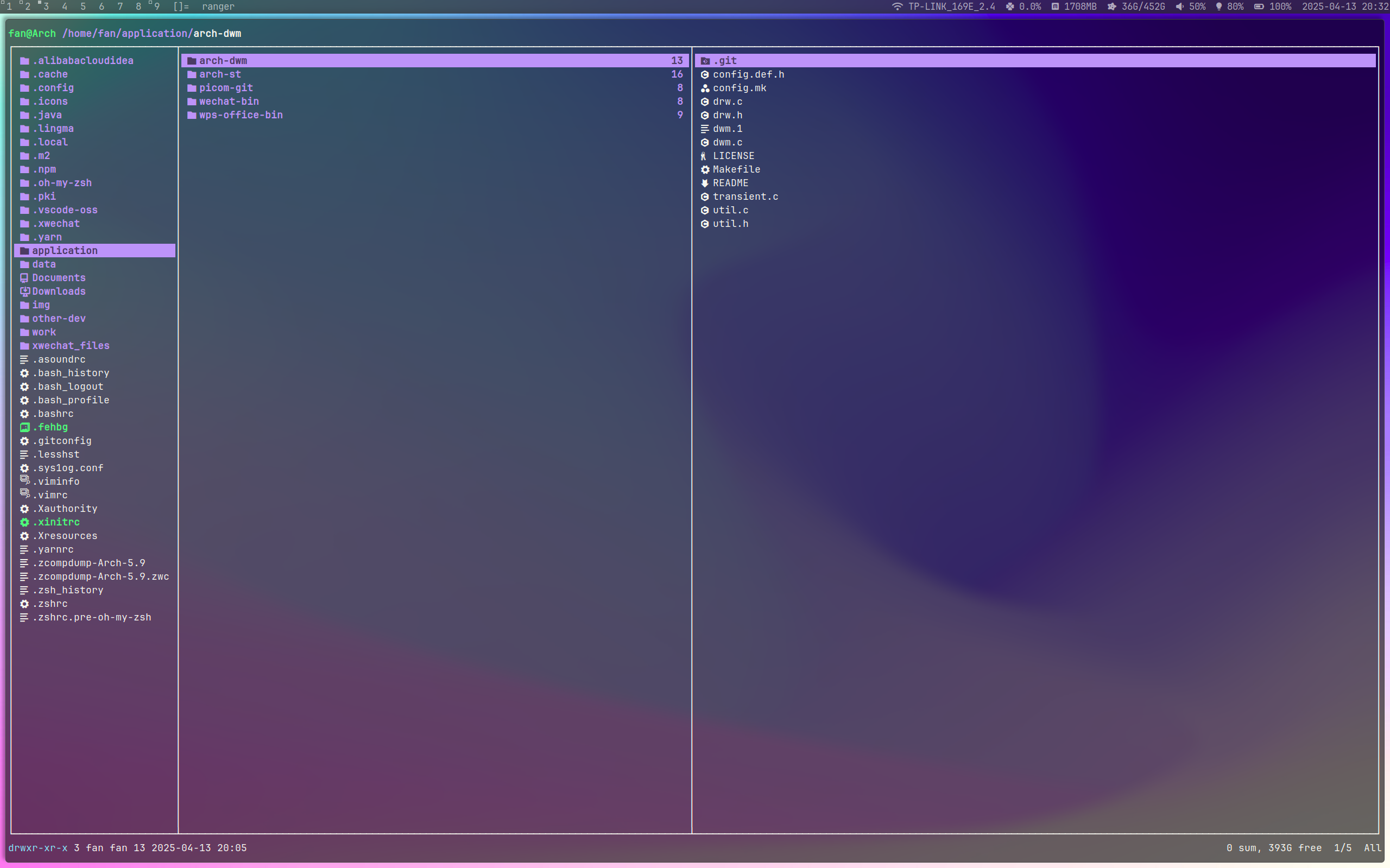
rofi
主题通过rofi-theme-selector进行选择,alt+a保存

图标配置
~/.config/rofi/config.rasi

@theme "/usr/share/rofi/themes/gruvbox-dark-soft.rasi"

configuration {
    show-icons: true;
}
个人主题配置
mkdir -p ~/.local/share/rofi/themes/
cd ~/.local/share/rofi/themes/
vim rounded-common.rasi
/* ROUNDED THEME FOR ROFI */
/* Author: Newman Sanchez (https://github.com/newmanls) */

* {
    font:   "Roboto 12";

    background-color:   transparent;
    text-color:         @fg0;

    margin:     0px;
    padding:    0px;
    spacing:    0px;
}

window {
    location:       north;
    y-offset:       calc(50% - 300px);
    width:          600;
    border-radius:  4px;

    background-color:   @bg0;
}

mainbox {
    padding:    24px;
}

inputbar {
    background-color:   @bg1;
    border-color:       @bg3;

    border:         2px;
    border-radius:  16px;

    padding:    8px 16px;
    spacing:    8px;
    children:   [ prompt, entry ];
}

prompt {
    text-color: @fg2;
}

entry {
    placeholder:        "Search";
    placeholder-color:  @fg3;
}

message {
    margin:             12px 0 0;
    border-radius:      16px;
    border-color:       @bg2;
    background-color:   @bg2;
}

textbox {
    padding:    8px 24px;
}

listview {
    background-color:   transparent;

    margin:     12px 0 0;
    lines:      8;
    columns:    1;

    fixed-height: false;
}

element {
    padding:        8px 16px;
    spacing:        8px;
    border-radius:  16px;
}

element normal active {
    text-color: @bg3;
}

element alternate active {
    text-color: @bg3;
}

element selected normal, element selected active {
    background-color:   @bg3;
}

element-icon {
    size:           1em;
    vertical-align: 0.5;
}

element-text {
    text-color: inherit;
}
vim rounded-nord-dark.rasi
/* ROUNDED THEME FOR ROFI */
/* Author: Newman Sanchez (https://github.com/newmanls) */

* {
    bg0:    #2E3440F2;
    bg1:    #3B4252;
    bg2:    #4C566A80;
    bg3:    #88C0D0F2;
    fg0:    #D8DEE9;
    fg1:    #ECEFF4;
    fg2:    #D8DEE9;
    fg3:    #4C566A;
}

@import "rounded-common.rasi"

element selected {
    text-color: @bg1;
}然后运行rofi-theme-selector,找到对应的主题rounded-nerd-dark设置即可