
环境
- VirtualBox:7.0.12,大于这个的版本无法更改安装位置,VirtualBox历史版本下载
- ubuntu-24.04.2-live-server-amd64
创建虚拟机
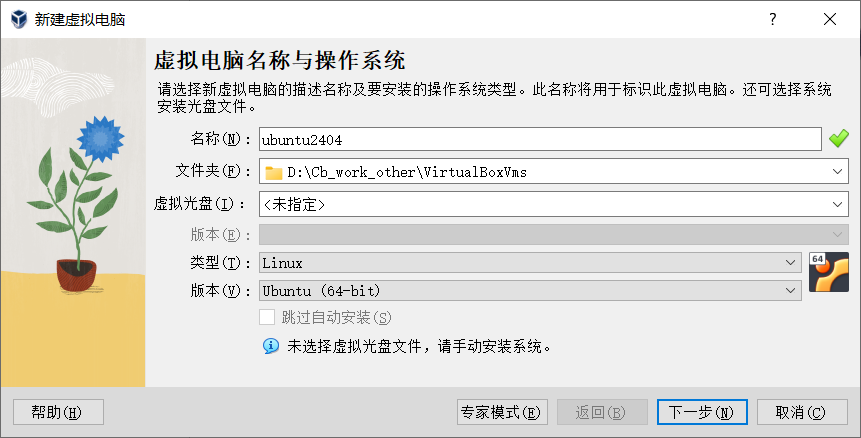
点击新建填入名称和位置
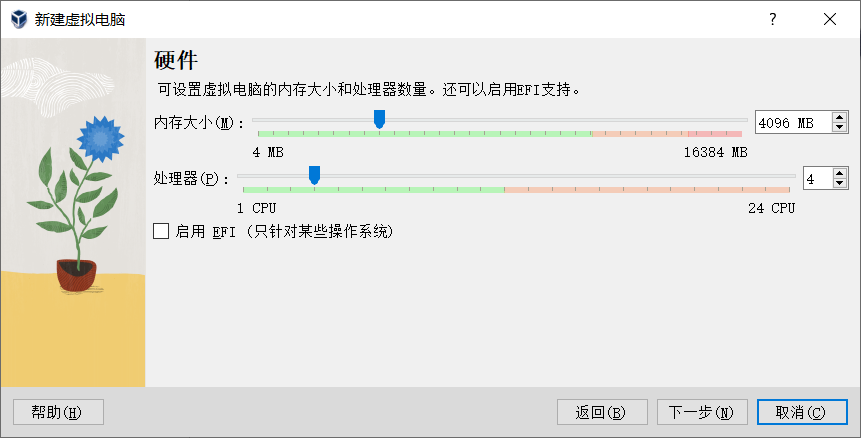
选择内存和处理器大小
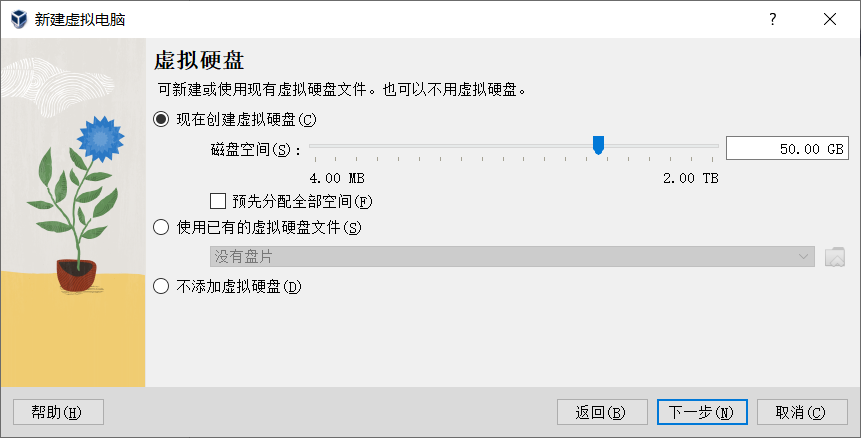
选择硬盘大小
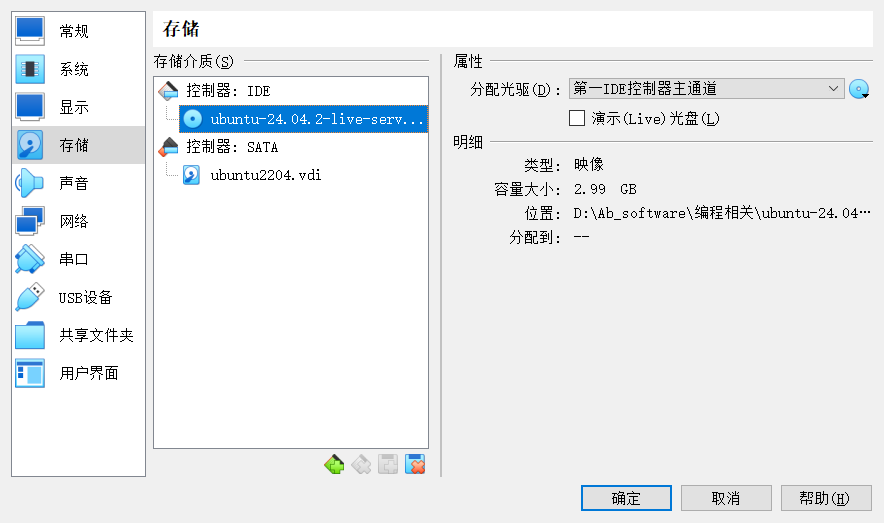
完成后,在设置中找到存储,添加一个盘片,通过注册选择ubuntu镜像
然后启动
ubuntu安装
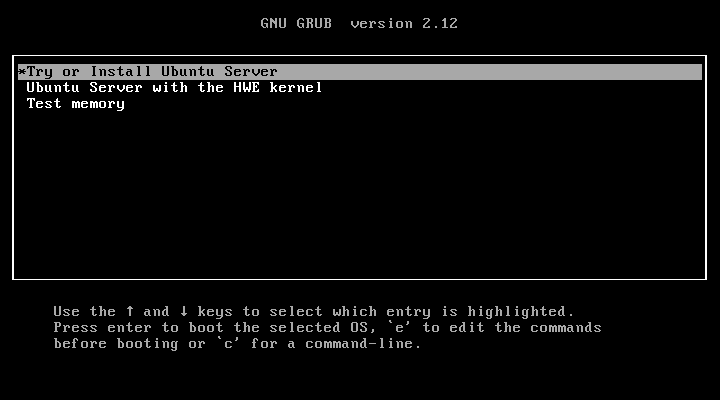
操作选项移动是tab,选择是空格,确认是回车
选择默认语言为English回车,键盘布局默认,系统类型默认ubuntu server,网络配置默认,代理留空
镜像源可默认(默认会先测试国内可用地址)
存储默认一个盘,选择默认并继续,然后配置用户名和密码,跳过ubuntu pro,然后使用空格勾选openssh,软件选择全为空进行安装
安装完成后重启,需要关闭在重开
设置root密码
sudo passwd root
su root
IP地址查询
最小安装后发现ifconfig和netstat命令无法使用
sudo apt install net-tools如果不想安装可以使用ip addr和ps -ef | grep 关键字代替
注意:个人需要安装,Java启动脚本会用到
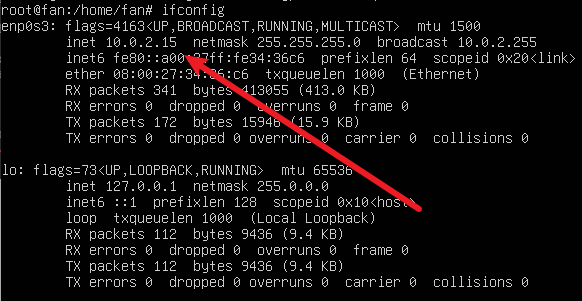
开启ssh连接
systemctl start ssh使用FinalShell等工具进行连接,只能使用配置的普通用户,不能root
无法使用root登录解决方法
无法root登录ssh连接后无法直接上传文件到系统,只能上传到用户下
vim /etc/ssh/sshd_config

# 末尾加上
PermitRootLogin yes

重启ssh
systemctl restart sshd
固定IP且可PING通
第一步:新增虚拟网卡
控制面板、设备管理器、网络适配器、操作、添加过时硬件、手动、网络适配器、Microsoft、环回适配器

在网络连接中、命名为虚拟网卡、对新网卡进行属性设置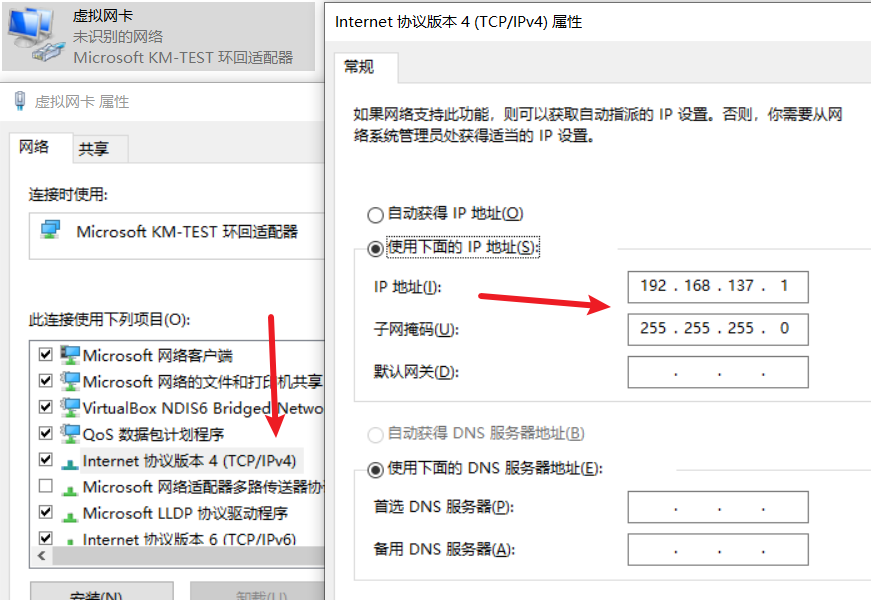
注意IP地址不可随意更改
第二步:设置共享
在真正的网卡上设置网络共享,记得共享上网的网卡需要选择刚刚新增的虚拟网卡,重启电脑需要再指定一次
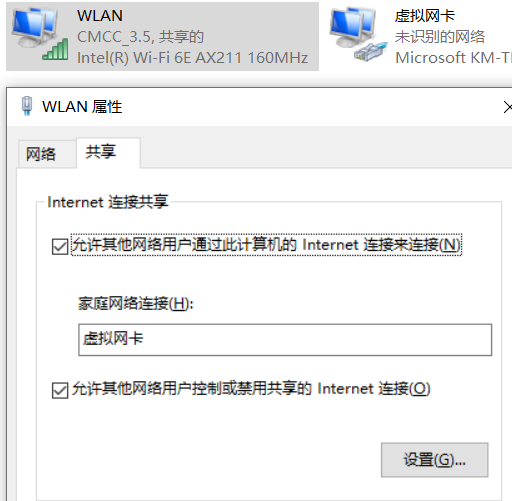
第三步:设置虚拟机网卡
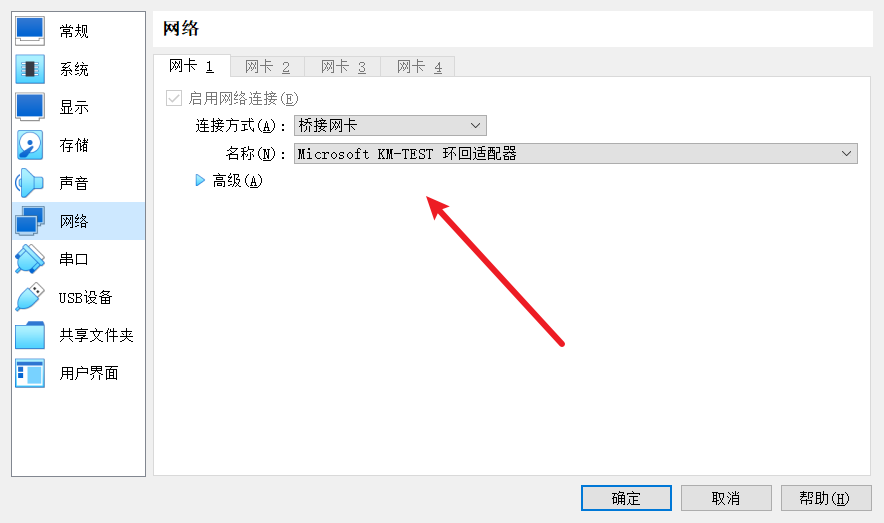
第四步:设置静态IP
先查询网口ifconfig
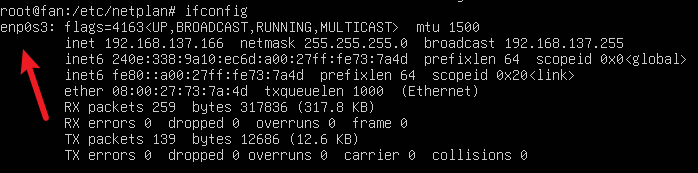
enp0s3
编辑网络配置sudo vim /etc/netplan/50-cloud-init.yaml
network:
  version: 2
  ethernets:
    enp0s3:
      dhcp4: no
      addresses:
        - 192.168.137.100/24
      routes:
        - to: default
          via: 192.168.137.1  # 网关
      nameservers:
        addresses:            # DNS
          - 8.8.8.8
          - 114.114.114.114
验证
#验证语法
netplan generate
#生效配置
netplan apply
#检查DNS解析
nslookup baidu.com
#测试网络连通性
ping www.baidu.com或者启动服务器生效:reboot
文件传输
使用FinalShell进行连接可传输文件