
树莓派
为学习计算机编程教育而设计,只有信用卡大小的微型电脑,其系统基于Linux
实验硬件数据
树莓派4B版本,4核1.5G处理器,4GB内存,32储存卡,包含蓝牙和WIFI,注意电源功率不能低于5V/3A,而CPU是ARM架构
系统烧录
访问树莓派官网,在software中下载imager烧录工具
然后使用读卡器将TF卡插入电脑,选择树莓派型号、操作系统和安装位置
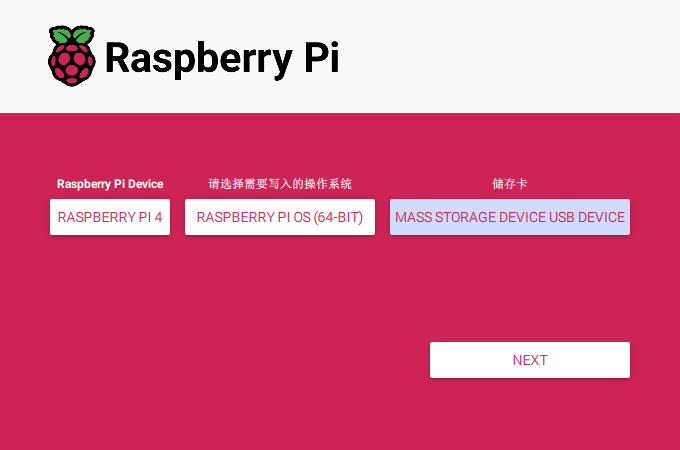
如需无桌面版的系统,可以在Raspberry Pi OS(other)中找到Lite简版进行安装,同时配置网络、时区、用户等
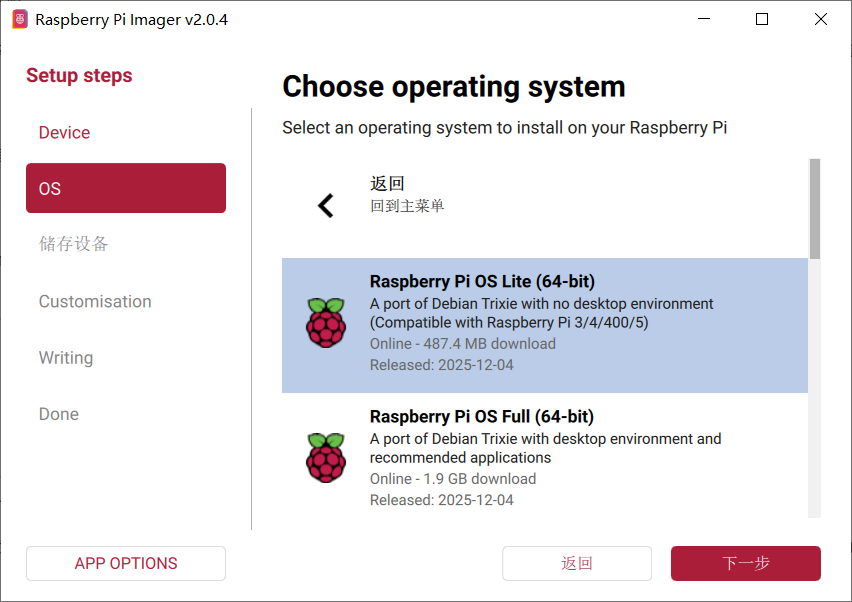
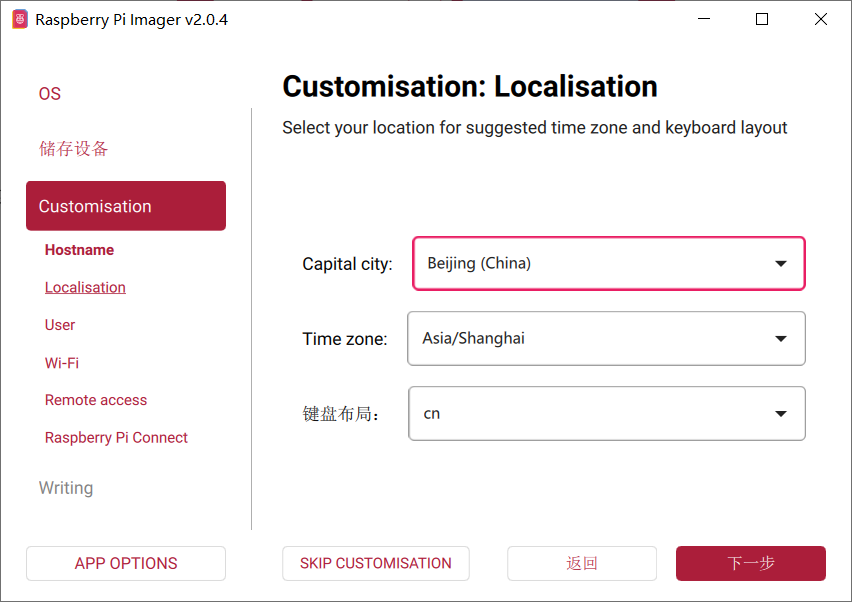
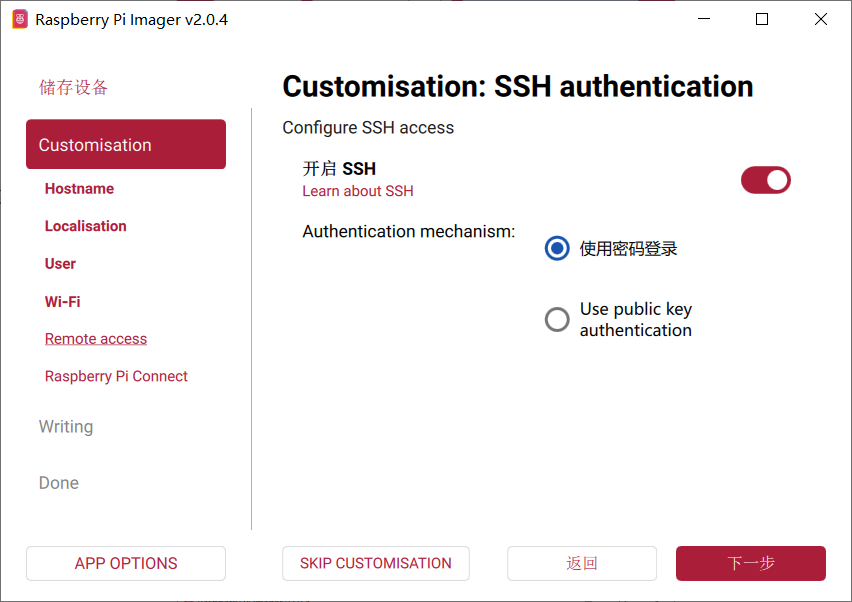
远程方式
对于无桌面版本,可以使用Angry IP Scanner网络扫描工具,找到其IP地址,然后使用FinalShell进行远程控制
连接WIFI方式:树莓派连接无线网络
系统使用
Raspberry Pi OS系统是基于Debian的,所以使用方式也是
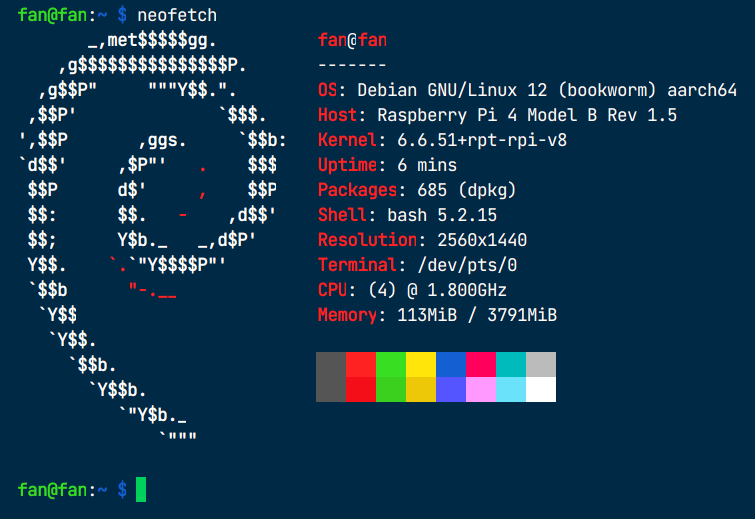
安装fastfetch
sudo apt install fastfetch,可以查看系统信息,命令为fastfetch
关机方式
尽量避免直接拔电源,使用命令sudo poweroff或sudo shutdown -h now
远程连接VNC
下载VNC Viewer,设置树莓派启用VNC
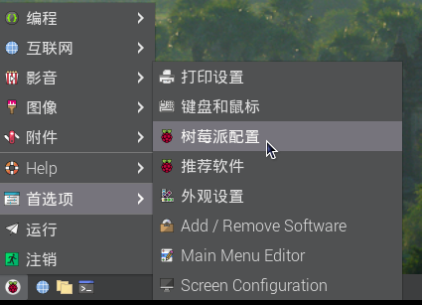
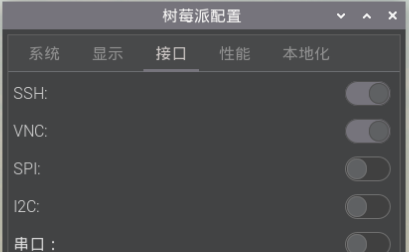
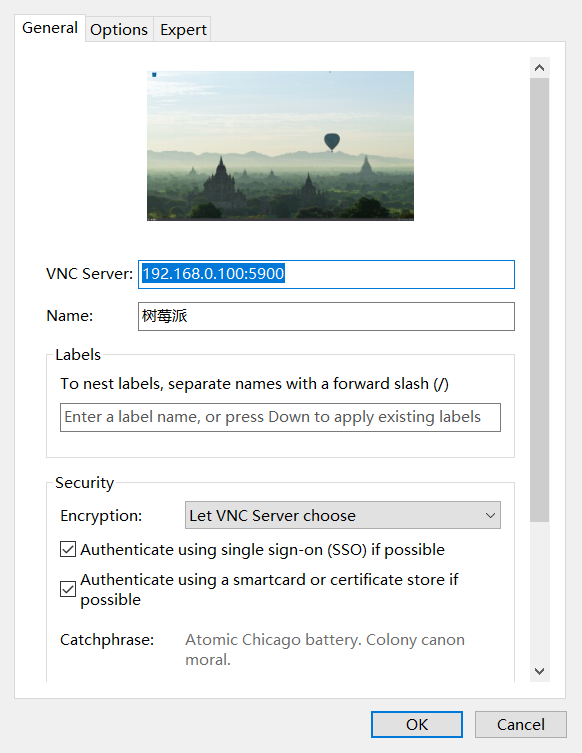
通过ipconfig找到IP地址进行配置,记得端口为5900
文件传输
因为用户权限问题,默认只能放在创建的用户目录下,再使用sudo操作。下面是强行开启root账户登录
# 先设置root密码
sudo passwd root

# 编辑文件
sudo vim /etc/ssh/sshd_config
取消下面的注释
#PermitRootLogin prohibit-password
改为
PermitRootLogin yes

# 重启ssh服务
sudo systemctl restart ssh
换源
第一步:增加域名解析
编辑
sudo vim /etc/resolv.conf

加入
nameserver 8.8.8.8
nameserver 8.8.4.4第二步:根据清华源debian文档执行
sudo apt install apt-transport-https ca-certificates第三步:加入Debian软件源
编辑
sudo vim /etc/apt/sources.list

加入
deb https://mirrors.tuna.tsinghua.edu.cn/debian/ bookworm main contrib non-free non-free-firmware
deb https://mirrors.tuna.tsinghua.edu.cn/debian/ bookworm-updates main contrib non-free non-free-firmware
deb https://mirrors.tuna.tsinghua.edu.cn/debian/ bookworm-backports main contrib non-free non-free-firmware第四步:根据Raspberrypi 软件仓库文档
编辑
sudo vim /etc/apt/sources.list.d/raspi.list

加入
deb https://mirrors.tuna.tsinghua.edu.cn/raspberrypi/ bookworm main
第五步:更新
从更新源获取软件和版本列表
sudo apt update

更新系统及软件版本
sudo apt upgrade
启动配置
屏蔽彩虹屏
彩虹屏是树莓派开机时显示的GPU自检画面
vim /boot/firmware/config.txt
在文件末尾添加一行
disable_splash=1
屏蔽开机滚动代码
vim /boot/firmware/cmdline.txt
将tty1修改为tty3,意思是将开机的滚动代码指向tty3,并在末尾添加一句
loglevel=3 logo.nologo
无桌面版配置WIFI
sudo raspi-config

使用键盘上下键选择 System Options -> Wireless LAN
按照提示,依次输入你的 WiFi名称(SSID) 和 WiFi密码
完成后,选择 Finish 退出,并选择重启树莓派
使用局域网内代理
打开 控制面板 > 系统和安全 > Windows Defender 防火墙 > 高级设置
在“入站规则”中查找:
  文件和打印机共享 (回显请求 - ICMPv4-In)
  确保该规则已启用(状态为“是”)
如果没有,可以手动创建一个入站规则允许 ICMPv4:
  点击“新建规则”
  类型选择“自定义” → 协议类型选择“ICMPv4”
  勾选“允许连接”
  应用到“域、专用、公用”网络
  完成并命名规则(如“允许 Ping”)

测试是否可用 telnet 192.168.1.100 80

临时启用代理
export http_proxy="http://192.168.1.41:7897"
export https_proxy="http://192.168.1.41:7897"
export HTTP_PROXY="http://192.168.1.41:7897"
export HTTPS_PROXY="http://192.168.1.41:7897"
ubuntu系统
在写入系统时找到其他系统,里面有ubuntu系统
固定IP
- 找到配置文件:
ls /etc/netplan/ - 编辑配置文件:
sudo vim /etc/netplan/50-cloud-init.yaml - 应用配置:
sudo netplan apply
network:
  version: 2
  ethernets:
    eth0:
      optional: true
      dhcp4: true
      dhcp6: true
  wifis:
    wlan0:
      optional: true
      dhcp4: no
      addresses: [192.168.0.201/24]
      routes:
        - to: default
          via: 192.168.0.1
      nameservers:
        addresses: [192.168.1.1, 8.8.8.8]
      regulatory-domain: "CN"
      access-points:
        "TP-LINK_169E_5":
          auth:
            key-management: "psk"
            password: "16bf72097710c173bb41f68dd984901aca652fe698089110b8f2650b8aaca7d"
挂载磁盘
apt install ntfs-3g
fdisk -l
mkdir /usr/data
vim /etc/fstab
/dev/sda1 /usr/data ntfs-3g users,uid=1000,gid=100,fmask=0113,dmask=0002,locale=zh_CN.utf-8 0 0