
文档官网
https://uniapp.dcloud.net.cn/
微信公众平台
微信开发者工具
uviewui
uview-plus:支持Vue3
ucharts图表
HBuilder开发者中心:管理创建的uniapp应用
夜神模拟器:不用配置就能运行
Wot Design Uni:高颜值、轻量化的uni-app组件库,基于Vue3
项目创建
https://uniapp.dcloud.net.cn/quickstart-hx.html
HBuilder空格
在工具、设置中
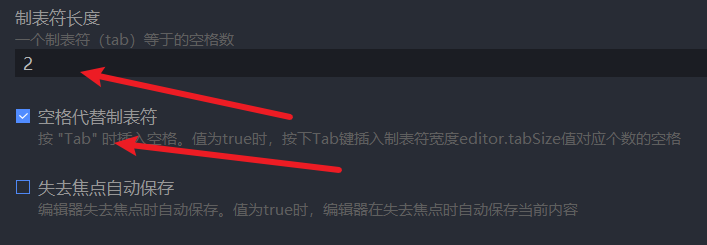
HBuilder安装Prettier
点击工具、插件安装、安装新插件、前往插件市场,搜索Prettier,然后在项目根目录下创建.prettierrc.json
{
  "printWidth": 300,
  "tabWidth": 2,
  "useTabs": false,
  "semi": false,
  "singleQuote": true,
  "htmlWhitespaceSensitivity": "ignore",
  "trailingComma": "none",
  "bracketSameLine": true
}
uView安装注意事项
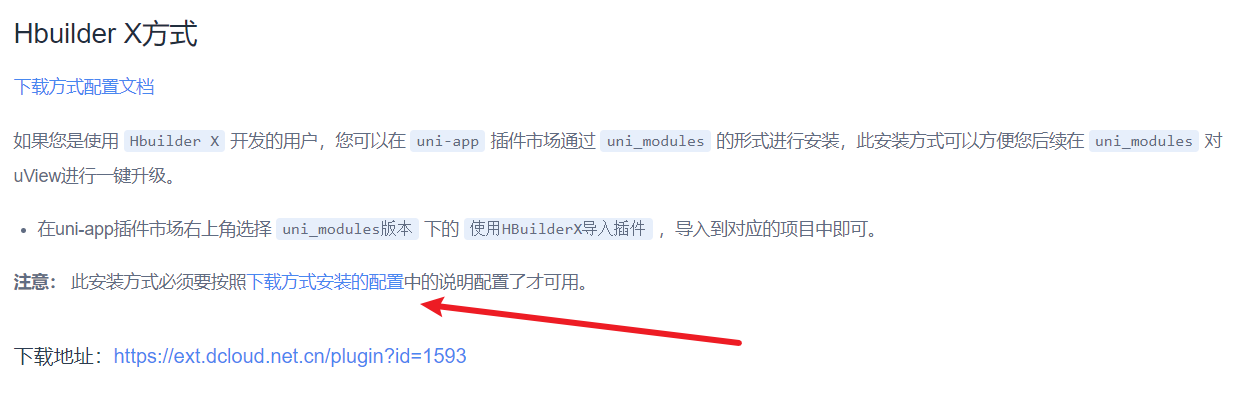
注意导入后,根据文档进行配置
uView-plus安装
vue3版本,uview-plus文档地址
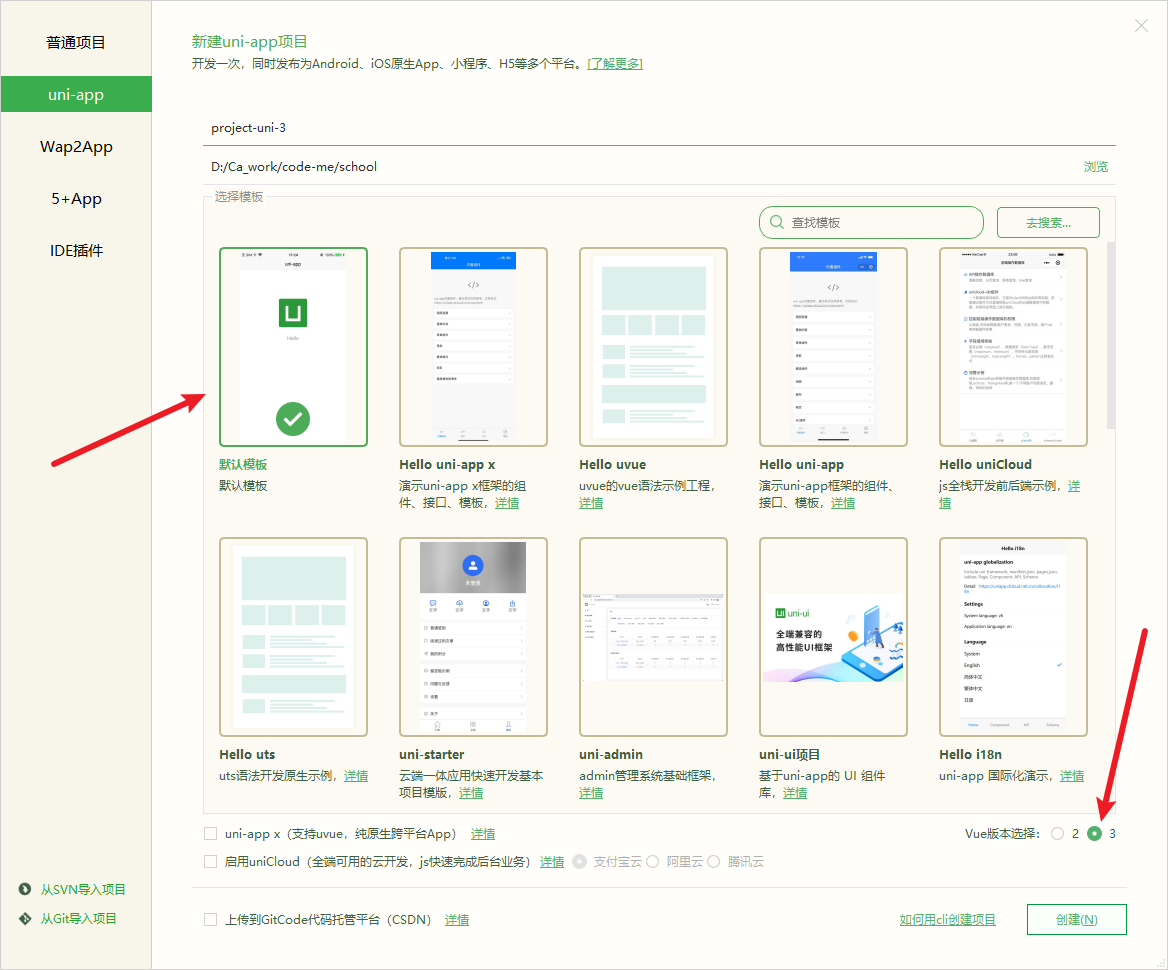
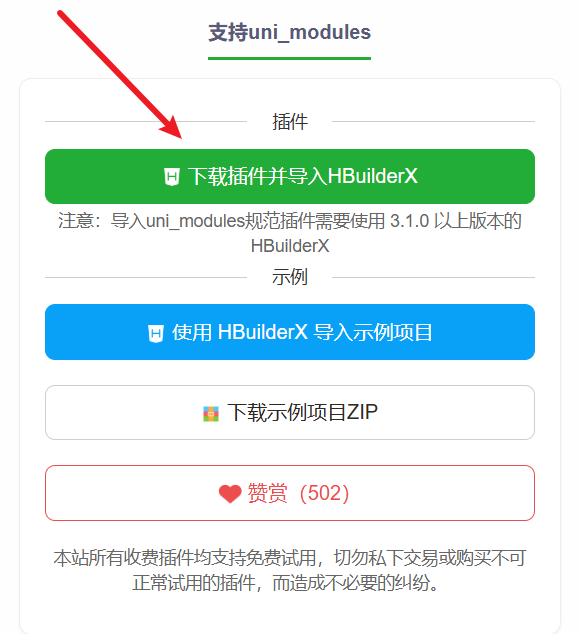
在插件市场进行安装:uni-app插件市场
配置main.js,新增两行
import App from './App'

import uviewPlus from '@/uni_modules/uview-plus' // 新增

// #ifndef VUE3
import Vue from 'vue'
import './uni.promisify.adaptor'
Vue.config.productionTip = false
App.mpType = 'app'
const app = new Vue({
  ...App
})
app.$mount()
// #endif

// #ifdef VUE3
import { createSSRApp } from 'vue'
export function createApp() {
  const app = createSSRApp(App)
  app.use(uviewPlus) // 新增
  return {
    app
  }
}
// #endif在uni.scss头部新增一行
@import '@/uni_modules/uview-plus/theme.scss';在App.vue中增加scss属性后新增一行
<style lang="scss">
  // 记得给style加scss属性
  // 引入样式
  @import "@/uni_modules/uview-plus/index.scss";
  /*每个页面公共css */
</style>在manifest.json源码视图中新增一行
/* 小程序特有相关 */
"mp-weixin": {
  "appid": "wx8a10856c1374442e",
  "setting": {
    "urlCheck": false
  },
  "usingComponents": true,
  "mergeVirtualHostAttributes": true // 新增
},在pages.json中新增easycom组件模式
{
  "pages": [ //pages数组中第一项表示应用启动页,参考:https://uniapp.dcloud.io/collocation/pages
    {
      "path": "pages/index/index",
      "style": {
        "navigationBarTitleText": "uni-app"
      }
    }
  ],
  "globalStyle": {
    "navigationBarTextStyle": "black",
    "navigationBarTitleText": "uni-app",
    "navigationBarBackgroundColor": "#F8F8F8",
    "backgroundColor": "#F8F8F8"
  },
  "uniIdRouter": {},
  // 新增
  "easycom": {
    "autoscan": true,
    // 注意一定要放在custom里,否则无效,https://ask.dcloud.net.cn/question/131175
    "custom": {
      "^u--(.*)": "@/uni_modules/uview-plus/components/u-$1/u-$1.vue",
      "^up-(.*)": "@/uni_modules/uview-plus/components/u-$1/u-$1.vue",
      "^u-([^-].*)": "@/uni_modules/uview-plus/components/u-$1/u-$1.vue"
    }
  }
}然后重启HBuilderX,重新运行即可生效
运行到开发者工具
需要注意在微信开发者工具中的设置、安全设置中开启服务端口,才能运行,其他的都可以在HBuilder中设置,如开发者工具、AppId等
手机端调试记得使用IP地址访问,同一局域网,服务端记得关闭防火墙
tabBar
在pages.json中配置
{
	"pages": [{
		"path": "pages/index/index",
		"style": {
			"navigationBarTitleText": "首页",
			"navigationStyle": "custom" // 取消顶部
		}
	}, {
		"path": "pages/user/user",
		"style": {
			"navigationBarTitleText": "我的",
			"enablePullDownRefresh": false,
                        "navigationBarBackgroundColor": "#ffffff" // 设置背景颜色
		}

	}],
	"globalStyle": {
		"navigationBarTextStyle": "black",
		"navigationBarTitleText": "uni-app",
		"navigationBarBackgroundColor": "#F8F8F8",
		"backgroundColor": "#F8F8F8",
		"app-plus": {
			"background": "#efeff4"
		}
	},
	"tabBar": {
		"color": "#999999", // 默认颜色
		"selectedColor": "#FF0000", // 选中颜色
		"list": [{
				"text": "题库",
				"pagePath": "pages/index/index",
                                "iconPath": "./static/index.png", // 最好图大20*20 内部图案 16*16
				"selectedIconPath": "./static/index-active.png"
			},
			{
				"text": "我的",
				"pagePath": "pages/user/user"
			}
		]
	}
}
iconfont引入
将图标加入购物车,然后下载引入css和ttf,在项目使用的地方引入并使用,注意:各平台会产生差异性,建议使用png
@import '@/static/iconfont/iconfont.css';
<i class="iconfont icon-shoucang"></i>
小程序兼容
<text>标签中不可以使用图片,只能存在文字,各平台兼容性方式:
<!-- #ifdef APP-PLUS -->
<text>这是在原生应用中显示的内容</text>
<!-- #endif -->

<!-- #ifdef H5 -->
<text>这是在H5中显示的内容</text>
<!-- #endif -->

 <!-- #ifdef MP-WEIXIN -->
<text>这是在微信小程序中显示的内容</text>
<!-- #endif -->

<script>
  export default {
    data() {
      return {
        content: ''
      }
    },
    mounted() {

      // #ifdef APP-PLUS
      console.log('This is a uni-app for APP');
      // #endif

      // #ifdef H5
      console.log('This is a uni-app for H5');
      // #endif

      // #ifdef MP-WEIXIN
      console.log('This is a uni-app for WeChat Mini Program');
      // #endif
    }
  }
</script>
获取微信头像和昵称
<template>
	<view class="login-container">
		<button class="avatar-wrapper" open-type="chooseAvatar" @chooseavatar="onChooseAvatar">
			<image class="avatar" :src="avatarUrl"></image>
		</button>
		<input type="nickname" class="weui-input" placeholder="请输入" />
	</view>
</template>

<script>
	export default {
		data() {
			return {
				avatarUrl: '../../static/login/default_head.png'
			};
		},
		onLoad() {

		},
		methods: {
			onChooseAvatar(e) {
				console.log(e);
				console.log(e.detail.avatarUrl);
				this.avatarUrl = e.detail.avatarUrl
			}
		}
	}
</script>其中获取昵称绑定需要@change事件:
// 昵称
onNameInput(e) {
  console.log(e);
  this.info.name = e.detail.value
},
跳转
JS控制:
// 跳转页面
uni.navigateTo({
  url: `/pages/index/index`
})
// 跳转TabBar
uni.switchTab({
  url: '/pages/index/index'
})

// 带参数,在起始页面跳转到test.vue页面并传递参数
uni.navigateTo({
    url: 'test?id=1&name=uniapp'
});
// 在test.vue页面接受参数
export default {
    onLoad: function (option) { //option为object类型,会序列化上个页面传递的参数
        console.log(option.id); //打印出上个页面传递的参数。
        console.log(option.name); //打印出上个页面传递的参数。
    }
}

// 返回上一页 (地址栏参数还是原先的)
uni.navigateBack() //默认delta:1
// 返回上上页
uni.navigateBack({
  delta: 2, //返回层数
})

/////////////////////////////////
vue3 setup 跳转带参数写法

uni.navigateTo({
  url: '/pages/paiResult/paiResult?id=' + res.data
})


<script setup>
  import {
    onLoad
  } from '@dcloudio/uni-app'

  onLoad((option) => {
    console.log(option.id)
  })
</script>
返回兼容编辑
// 返回上一页,兼容编辑页过来的返回,分享过来的返回
function backFun() {
  const pages = getCurrentPages()
  const prevPage = pages[pages.length - 2]
  if (pages.length > 2 && prevPage && prevPage.route == 'pages/houseAdd/houseAdd') {
    uni.navigateBack({ delta: 3 })
  } else if (pages.length > 1) {
    uni.navigateBack({ delta: 1 })
  } else {
    uni.reLaunch({ url: '/pages/index/index' })
  }
}
常见标签
view    --> div
image   --> img
text    --> span
安卓打包
打包安卓运行版本不对应
将manifest.json中源码视图加上以下代码
"app-plus" : {
    "compatible": {
        "ignoreVersion": true,
    },
}
安卓打包支持64位
在manifest.json中点击App常见其它设置,然后勾选支持CPU类型的arm64
自定义启动页
在manifest.json的App启动界面配置中取消启动界面显示等待雪花,然后勾选自定义启动图,上传相关图片
应用图标
在manifest.json的App图标配置中进行设置
关闭弹性滑动
就是部分安卓机会出现上下滑动拉伸问题,要禁用Android设备上的弹性滑动效果,可以在Uniapp的页面中添加以下CSS样式
<style>
  html, body {
    overscroll-behavior-y: none;
  }
</style>
这将禁用纵向方向的弹性滑动效果。如果您想禁用水平方向的弹性滑动效果,请使用 overscroll-behavior-x 属性
请注意,这只适用于支持 overscroll-behavior CSS属性的浏览器。在一些旧版本的Android设备和浏览器中,该属性可能不被支持
推荐直接加在App.vue上,所有组件都会生效
调整顶部状态栏文字颜色
就是时间、电量等
<script>
	export default {
		data() {
			return {

			}
		},
		onShow() {
			uni.setNavigationBarColor({
				frontColor: '#000000',
			});
		},
		methods: {

		}
	}
</script>
禁止过度滚动拉伸动画
即在APP端有些机型可以滚动页面,在pages.json中配置全局生效,记得重新启动
"globalStyle": {
	"app-plus": {
	        "bounce": "none"
        }
},
也可以配置单页面生效
{
  "path" : "",
  "style" : {
    "navigationBarTitleText": "",
    "app-plus":{
    "bounce":"none" // 将回弹属性关掉
  }
}
取消滚动条(兼容小程序)
<scroll-view class="org-container" scroll-y enhanced :show-scrollbar="false">
</scroll-view>

.org-container {
    height: 100vh;
    overflow: auto;
}
用户唯一标识openid
"o-0IL5NXQ9ui0IbiZOObHqhJDvow"
onLoad() {
  wx.login({
    success(res) {
      console.log(res);
      if (res.code) {
        uni.request({
          url: 'https://api.weixin.qq.com/sns/jscode2session',
          data: {
            appid: 'wxcc6850a8a74f7a58',
            secret: 'a1886dc22345dc46052d8ff17e470d9a',
            grant_type: 'authorization_code',
            js_code: res.code,
          },
          success: (res) => {
            console.log(res);
          }
        });
      } else {
        console.log('登录失败!' + res.errMsg)
      }
    }
  })
},
绑定全局变量
在main.js中定义
Vue.config.productionTip = false
Vue.prototype.baseUrl = 'http://192.168.100.8:18090'  // 通过prototype定义
App.mpType = 'app'
const app = new Vue({
	...App
})
在Vue中使用
this.baseUrl在js中使用
import Vue from 'vue'
let api = Vue.prototype.baseUrl
微信小程序按需注入
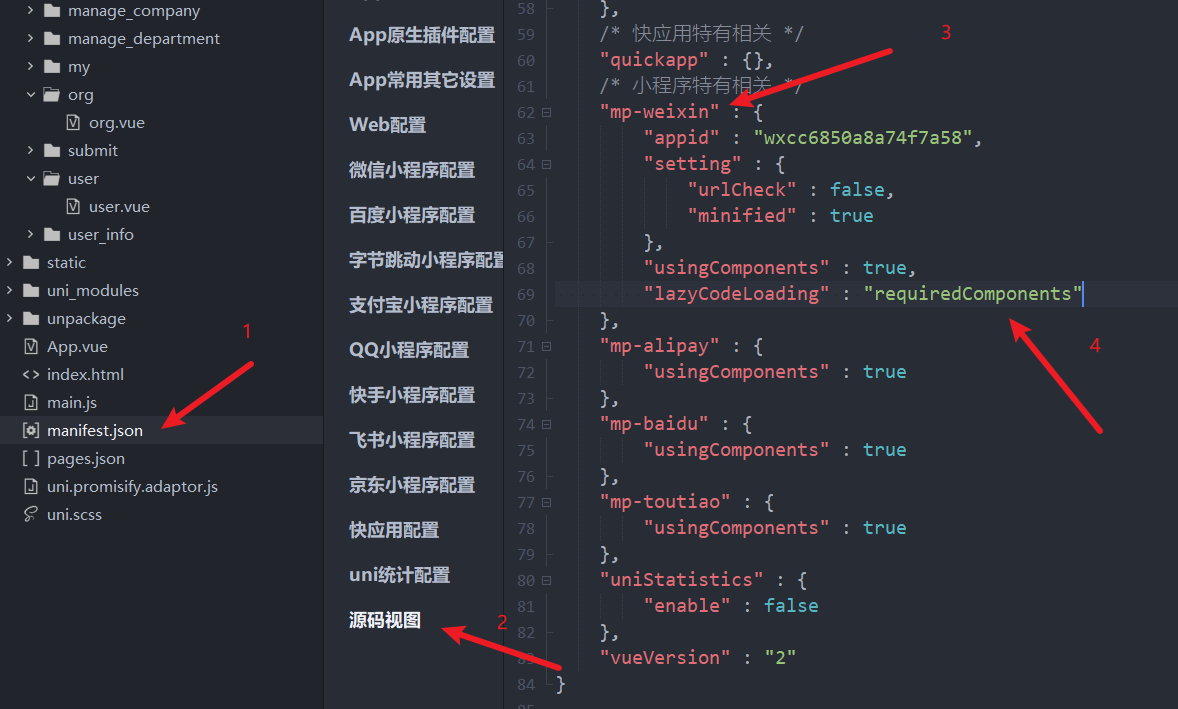
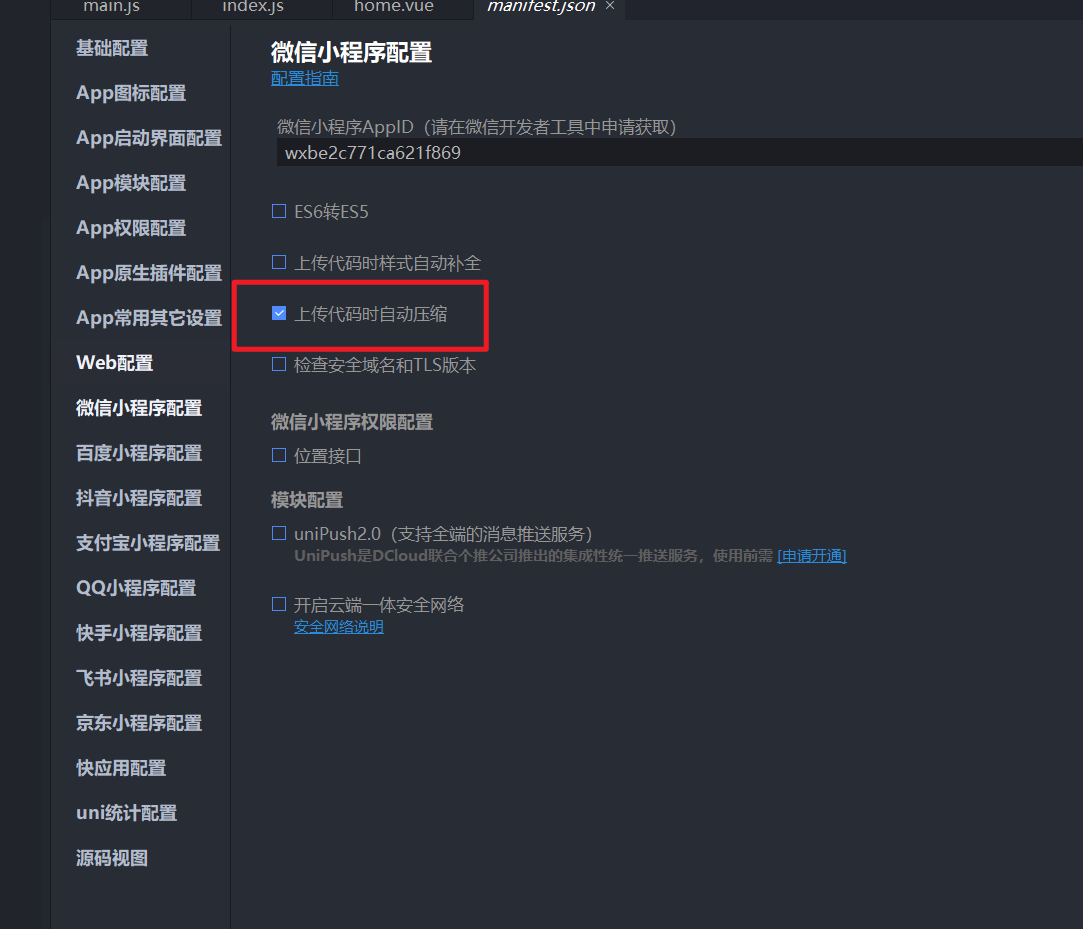
"lazyCodeLoading" : "requiredComponents"上传代码自动压缩
获取手机号
https://developers.weixin.qq.com/miniprogram/dev/framework/open-ability/getPhoneNumber.html
使用Vuex
uniapp内置了Vuex,不需要安装,直接使用即可,在根目录下创建store/index.js
import Vue from "vue"
import Vuex from "vuex"

Vue.use(Vuex)

const store = new Vuex.Store({
	state: {
		// 相当于data属性
		testValue: "测试数据"
	},
	getters: {
		// 计算属性
	},
	mutations: {
		// 同步处理,state中的属性值,只能在这里修改
		updateValue(state, value) {
			state.testValue = value
		}
	},
	actions: {
		// 异步处理
	},
	modules: {
		// 模块
	}
})

// 导出
export default store
然后再main.js中绑定
import store from './store/index.js'

const app = new Vue({
	store, // 使用store
	...App
})
使用方式
js中可直接使用原生方式获取和设置

this.$store.state.testValue
this.$store.commit('updateValue', '我不知道')

但是template中使用需要计算属性才行

computed: {
      memberFlag: {
        get() {
          return this.$store.state.memberFlag
        },
        set(v) {}
      },
      memberExpireDate: {
        get() {
          return this.$store.state.memberExpireDate
        },
        set(v) {}
      },
    },

vuex测试{{testValue}}
长按事件
@longpress="childPress(familyData.data)"聊天窗口自动滑到底部
https://blog.csdn.net/weixin_48373171/article/details/137604823
onshow和onload
<script setup>
import { onLoad, onShow } from '@dcloudio/uni-app'

// onLoad 生命周期
onLoad((options) => {
  console.log('页面加载完成', options)
})

// onShow 生命周期
onShow(() => {
  console.log('页面显示')
})
</script>
图片放大查看(预览图片)
previewImage(url) {
    uni.previewImage({
        urls: [url], // 需要预览的图片链接列表,必须是数组
        current: url // 当前显示图片的链接(可选,不填默认显示第一张)
    });
}
Vue3响应式陷阱
// 获取数据
function getData(id) {
  httpUtil('/tbHouse/detail', { id: id }, (res) => {
    if (res.code == 200) {
      // 错误写法:formData = res.data (破坏了响应式)

      // 正确写法:使用 Object.assign 将数据合并进去
      Object.assign(formData, res.data)

      console.log('页面数据已更新:', formData);
    } else {
      showToast(res.msg, false)
    }
  }, (err) => {
    console.log('失败', err);
    showToast('请求失败', false)
  })
}